1
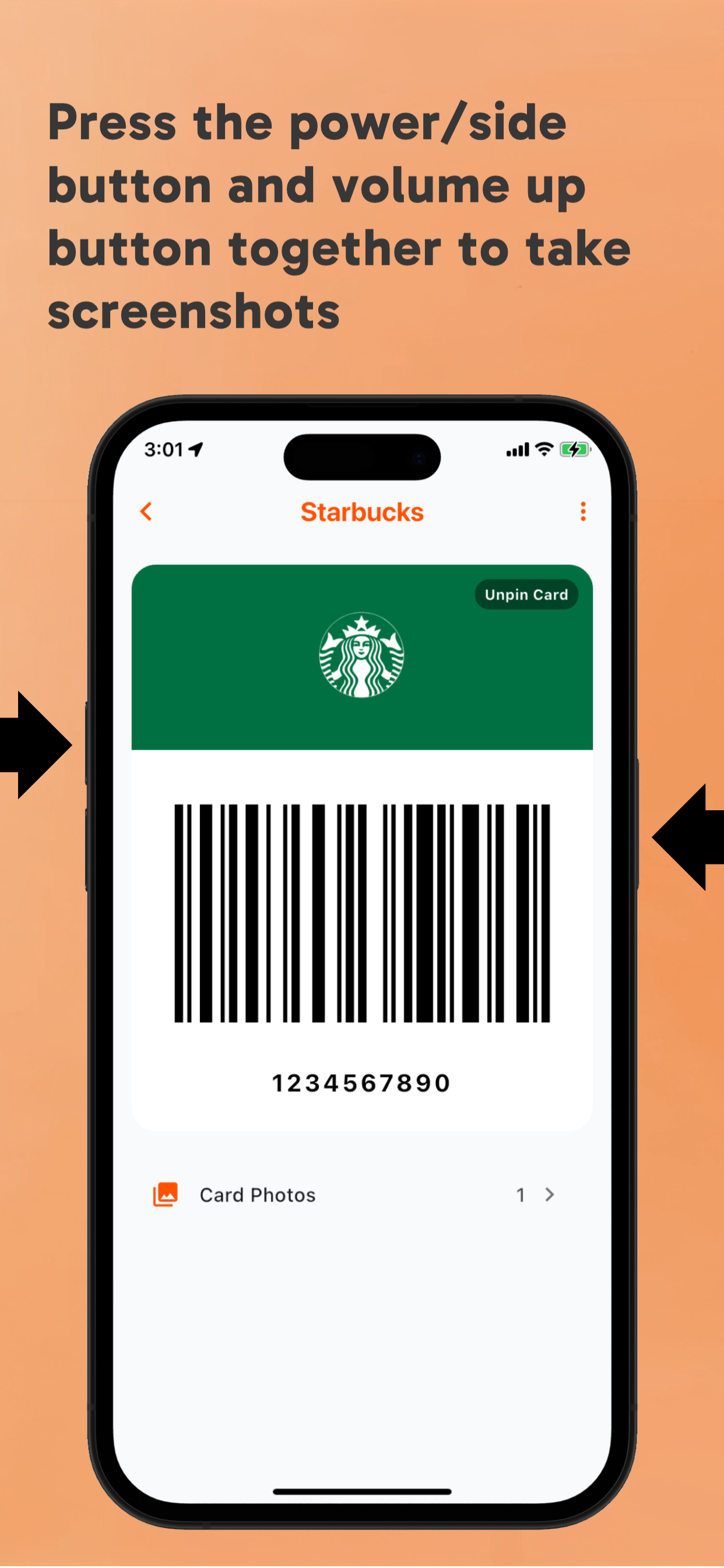
스크린샷 준비
일괄 가져오기에는 읽을 수 있는 바코드 또는 QR 코드가 필요합니다. 카드 번호만으로는 일괄 가져올 수 없습니다.
RooCards
저장된 카드 스크린샷을 RooCards로 옮기는 앱 내 절차입니다. 어떤 스크린샷을 옮길지 먼저 정하려면 스크린샷 이전 가이드를 확인하세요.
FAQ일괄 가져오기에는 읽을 수 있는 바코드 또는 QR 코드가 필요합니다. 카드 번호만으로는 일괄 가져올 수 없습니다.
매장을 선택하거나 검색하고, 맞춤 카드를 만들거나 건너뛸 수 있습니다. 중복 항목과 코드가 없는 항목은 저장되지 않습니다.
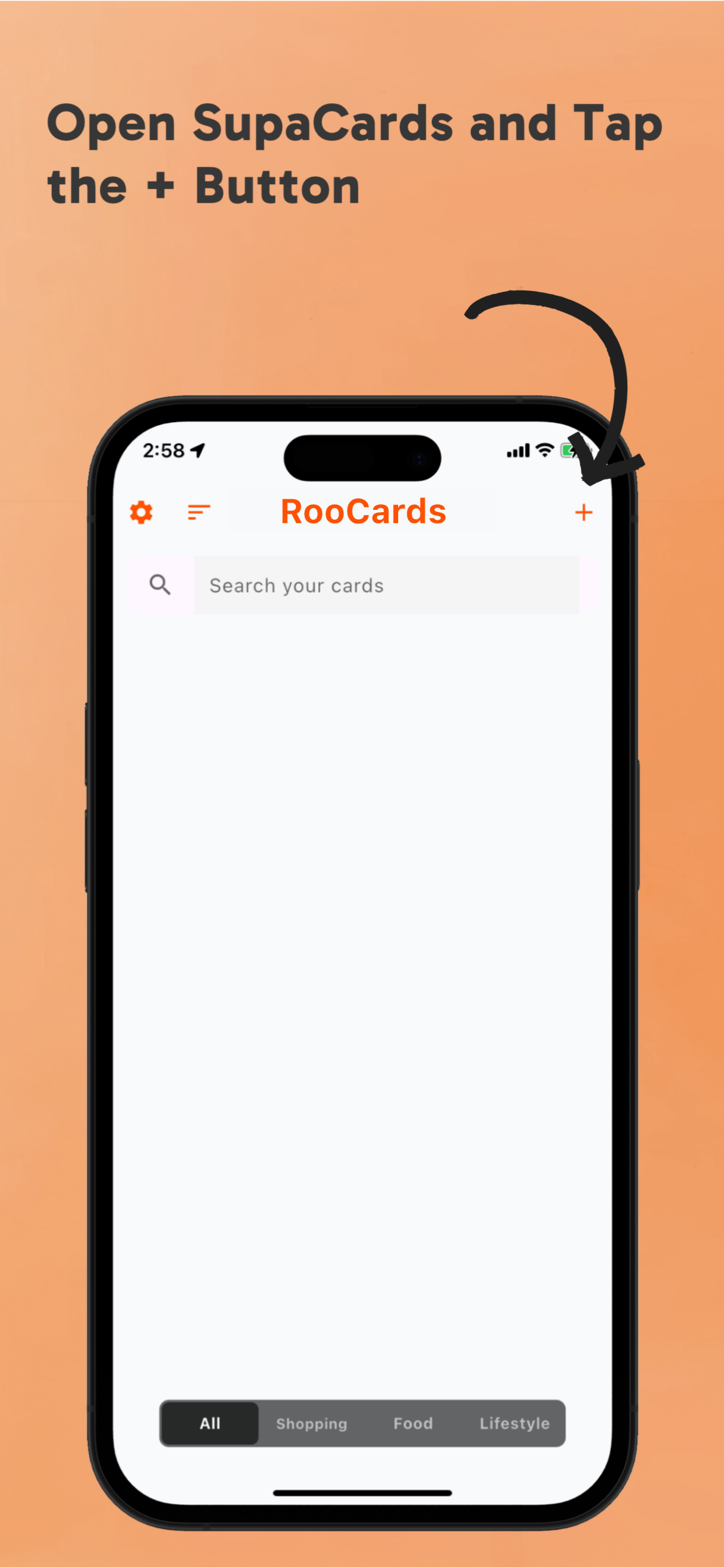
바코드 또는 QR 코드가 실제 스캔 화면에서 잘 보이는지 확인합니다.
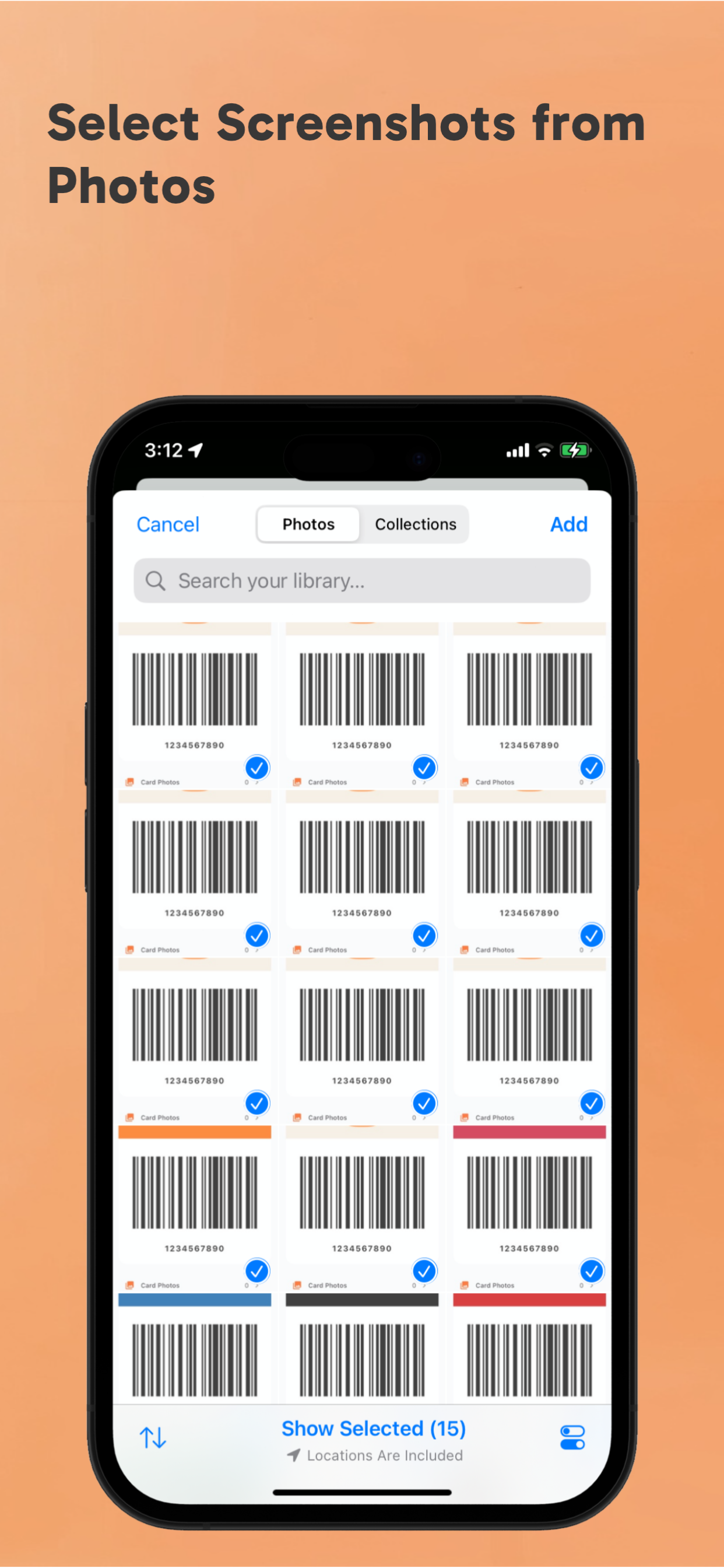
iPhone에서는 위젯, Spotlight, Apple Wallet 대상 카드 흐름까지 사용 목적에 맞게 나눕니다.
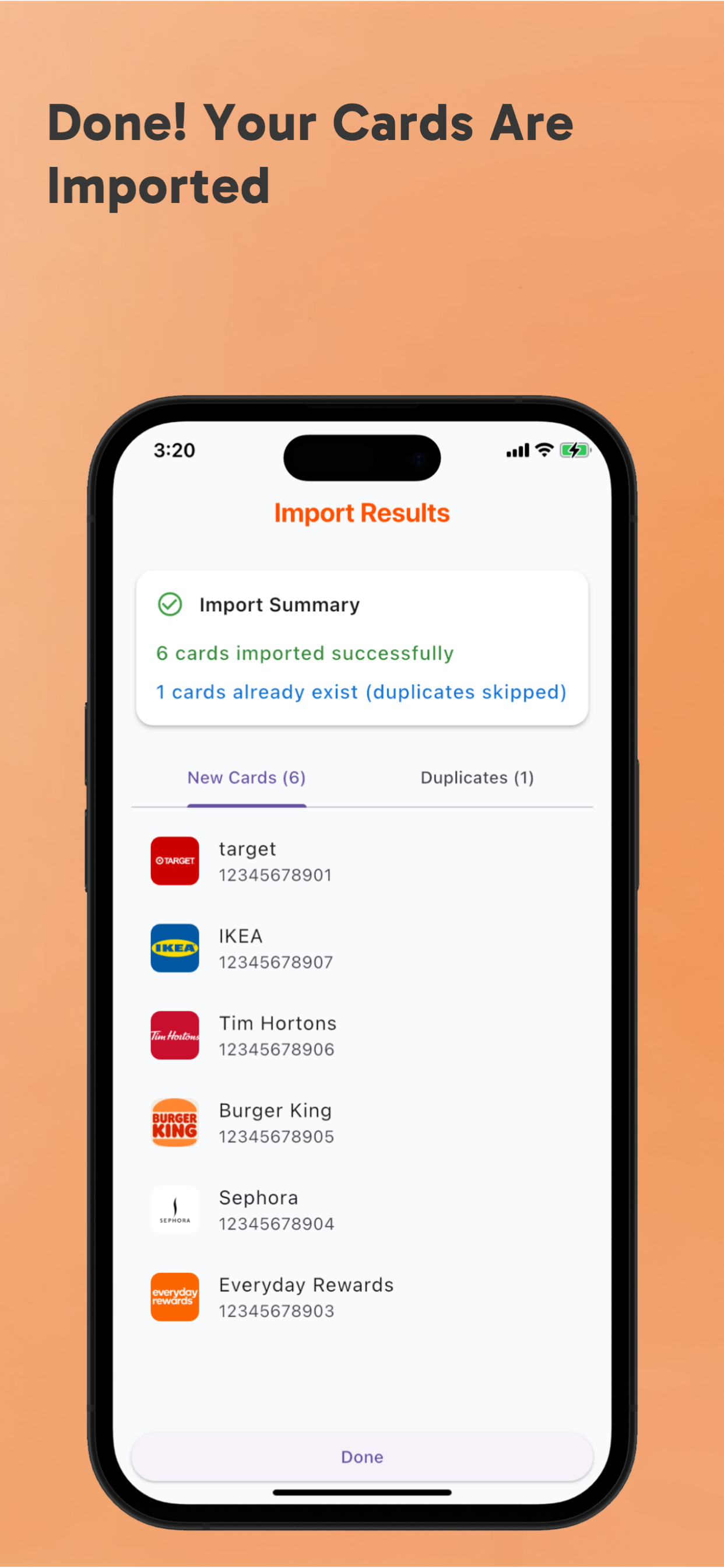
가장 자주 쓰는 카드부터 시작하고 다음 방문 전에 가져온 각 코드를 확인하세요.